AWS勉強 -NATを構築する-
AWS勉強 -NATを構築する-:
プライベートサブネットに配置したサーバーはインターネットから接続できないため安全だ.
しかしインターネットと一切通信できないのとサーバーのアップデートやソフトウェアのインストールの際に不便だ.
この問題を解決するのがNATで,NATは「プライベートサブネット→インターネット」の向きの通信だけを許可する.
これから,DBサーバーに「MySQL」というデーターベースソフトをyumコマンドを使用してインストールしてWebサーバーから利用できるようにするのだが,ここで問題が発生する.
DBサーバーはプライベートサブネットにあるためインターネットに接続できないという問題だ.
つまりyumなどのコマンドを使用してもソフトウェアをダウンロードできないのだ.
踏み台サーバーを経由して必要なソフトウェアを1つずつscpコマンドなどでコピーすることもできるが,手間がかかりすぎてしまう.
https://milestone-of-se.nesuke.com/nw-basic/nat/nat-summary/
上記参考に
AWSでNATを構成する場合,次の2つの方法がある.
①NATインスタンス
https://docs.aws.amazon.com/ja_jp/vpc/latest/userguide/VPC_NAT_Instance.html
②NATゲートウェイ
https://docs.aws.amazon.com/ja_jp/vpc/latest/userguide/vpc-nat-gateway.html
本書では構築のしやすさからNATゲートウェイを利用する.
プライベートサブネットに配置したDBサーバーをNATゲートウェイを経由してインターネットに接続できるようにするために以下のような手順を踏んでいく.
インターネットから接続可能な場所である「パブリックサブネット」に配置して起動する.
NATゲートウェイの準備ができたらプライベートサブネットからインターネット宛のパケットがNATゲートウェイを経由するようにルートテーブルを変更する.
VPCに移動後,
からの,
できた❣️
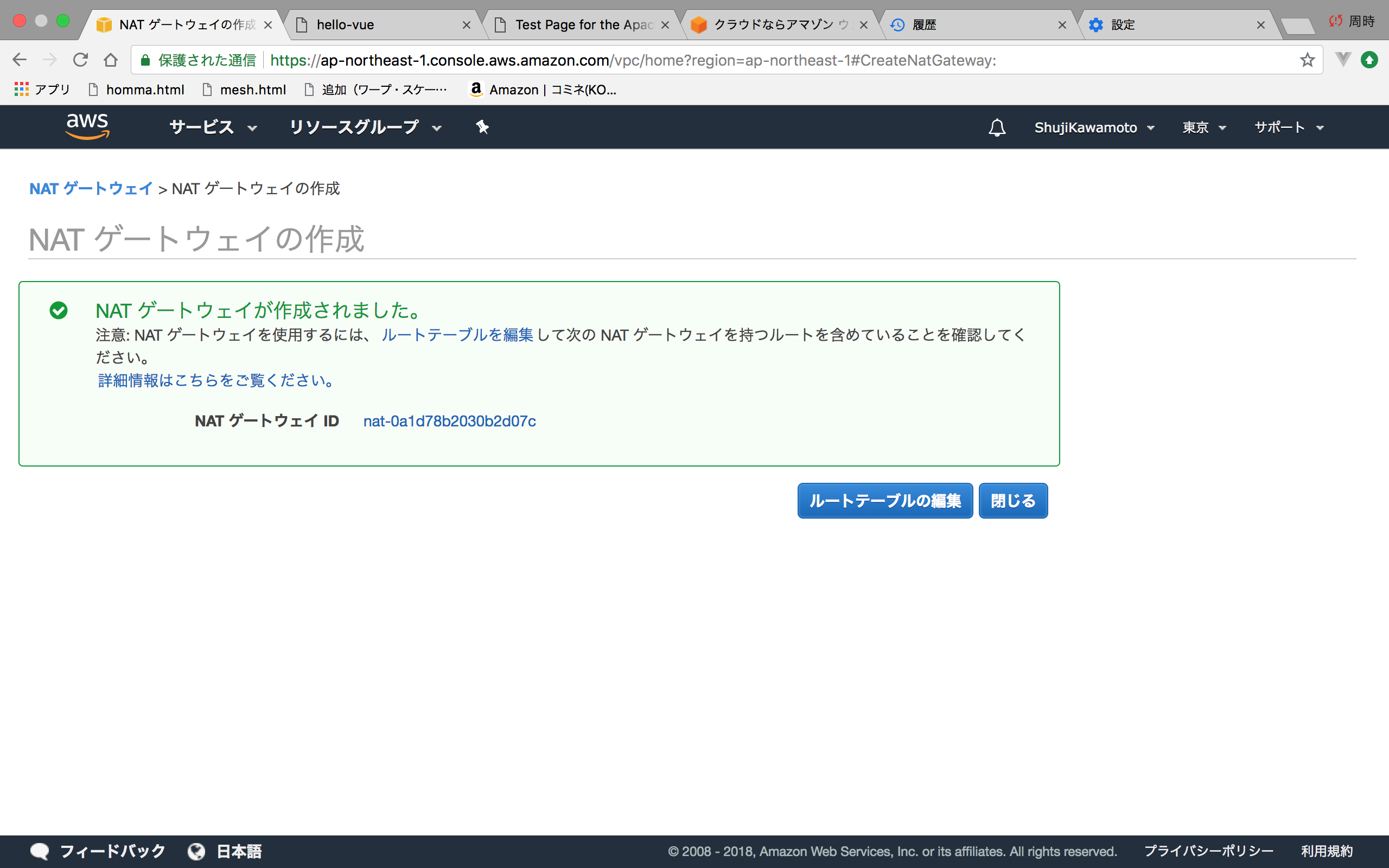
からの,
DBサーバーにSSHでログインして,
と入力してwww.nikkeibp.co.jpのトップページを取得してみる.
これで出力されればNATゲートウェイが機能してHTTP通信ができていることが確認できる.
でけた!
ちなみに,NATゲートウェイは稼働時間と転送バイト単位の両方で課金されるらしいので全く通信していなくても稼働していれば料金がかかってしまうらしい.
なのでNATゲートウェイを使う必要がなくなったら削除するとよい!
ほぼ終盤ですね.
あと少し頑張ります!
NATを構築する
プライベートサブネットに配置したサーバーはインターネットから接続できないため安全だ.しかしインターネットと一切通信できないのとサーバーのアップデートやソフトウェアのインストールの際に不便だ.
この問題を解決するのがNATで,NATは「プライベートサブネット→インターネット」の向きの通信だけを許可する.
NATの用途と必要性
これから,DBサーバーに「MySQL」というデーターベースソフトをyumコマンドを使用してインストールしてWebサーバーから利用できるようにするのだが,ここで問題が発生する.DBサーバーはプライベートサブネットにあるためインターネットに接続できないという問題だ.
つまりyumなどのコマンドを使用してもソフトウェアをダウンロードできないのだ.
踏み台サーバーを経由して必要なソフトウェアを1つずつscpコマンドなどでコピーすることもできるが,手間がかかりすぎてしまう.
NATの仕組み
https://milestone-of-se.nesuke.com/nw-basic/nat/nat-summary/上記参考に
NATインスタンスとNATゲートウェイ
AWSでNATを構成する場合,次の2つの方法がある.①NATインスタンス
https://docs.aws.amazon.com/ja_jp/vpc/latest/userguide/VPC_NAT_Instance.html
②NATゲートウェイ
https://docs.aws.amazon.com/ja_jp/vpc/latest/userguide/vpc-nat-gateway.html
本書では構築のしやすさからNATゲートウェイを利用する.
パブリックサブネットとプライベートサブネットをNATゲートウェイで接続する
プライベートサブネットに配置したDBサーバーをNATゲートウェイを経由してインターネットに接続できるようにするために以下のような手順を踏んでいく.
NATゲートウェイを配置する
インターネットから接続可能な場所である「パブリックサブネット」に配置して起動する.
デフォルトゲートウェイを設定する
NATゲートウェイの準備ができたらプライベートサブネットからインターネット宛のパケットがNATゲートウェイを経由するようにルートテーブルを変更する.
NATゲートウェイを構築する
NATゲートウェイを起動する
VPCに移動後,からの,
できた❣️
ルートテーブルを更新する
からの,
NATゲートウェイを通じた疎通確認をする
curlコマンドで確認する
DBサーバーにSSHでログインして,$curl www.nikkeibp.co.jp
これで出力されればNATゲートウェイが機能してHTTP通信ができていることが確認できる.
でけた!
ちなみに,NATゲートウェイは稼働時間と転送バイト単位の両方で課金されるらしいので全く通信していなくても稼働していれば料金がかかってしまうらしい.
なのでNATゲートウェイを使う必要がなくなったら削除するとよい!
感想
ほぼ終盤ですね.あと少し頑張ります!
コメント
コメントを投稿